91爆料入门到进阶:夜间模式、护眼模式的设置与推荐

引言 长期对着屏幕,眼睛容易疲劳,甚至影响睡眠。夜间模式和护眼模式通过调低蓝光、调整色温和对比度,帮助缓解眼睛压力、提升夜间阅读和工作的舒适度。本文从入门到进阶,系统梳理在主流设备上的设置要点、实用方法,以及适合不同场景的推荐,帮助你把屏幕护眼这件事做到位。
一、夜间模式与护眼模式的核心差异
- 夜间模式/夜间灯光(Night Light、Night Shift、夜幕模式等)通常通过降低蓝光、提升暖色温来减轻夜间刺激,核心是色温调节和功能开关。
- 护眼模式是一个更广义的概念,除了降低蓝光和调色温外,常包含全局黑暗主题、对比度优化、抗眩光设置等,以提升长时间使用时的舒适度。
- 实操要点:夜间模式是一个“光效工具”,护眼模式是一个“视觉舒适方案”的集合。实际使用时,常常把它们组合起来,例如开启夜间模式并在需要时启用更强的护眼设置。
二、入门设置:从开关到基本调优 1) Windows(常见于笔记本和台式机)
- 夜间灯光(Night light)开启路径:设置 > 系统 > 显示 > 夜间灯光(打开) > 计划与色温。
- 基本调优:把色温滑块拉向“暖色”,通常2700K左右最舒适;若工作需要更清晰的对比,可以适度提高亮度,但尽量与环境光匹配。
- 小贴士:为避免夜间过亮,配合环境灯光调整显示器亮度,避免强光直照眼睛。
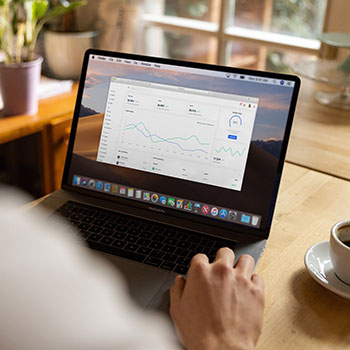
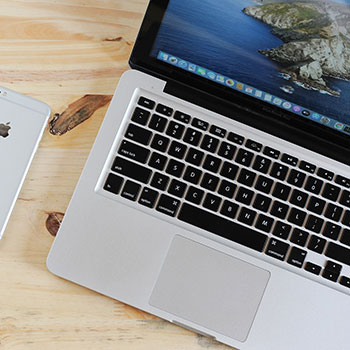
2) macOS(MacBook、iMac 等)

- 夜间模式(Night Shift)开启路径:系统偏好设置 > 显示器 > Night Shift > 自定排程或日落后开启;色温滑块向“更暖”方向移动。
- 进阶用法:在“日落后启用”时,配合“日历/日程”提醒,形成稳定的夜间使用节奏。
3) iPhone 与 iPad(iOS/iPadOS)
- 夜间模式(Night Shift)开启路径:设置 > 显示与亮度 > Night Shift > 计划(日落后/自定义时间)或“手动开启至日出”。
- 色温调整:同样向“更暖”方向拖拽,晚间使用更舒适。
4) Android 设备
- 夜灯/护眼模式开启路径(不同厂商命名略有差异):设置 > 显示 > 夜间灯光/护眼模式 > 启用并设定时间表与色温。
- 进阶用法:Android 10 及以上普遍支持按应用模式切换深色主题,结合系统夜间灯光效果,提升夜间工作体验。
5) 常用应用级设置
- 浏览器、阅读类应用若提供“暗黑模式”或“日间/夜间”主题选项,优先开启全局深色主题。对长时间阅读的页面,选择暖色调的背景和较低对比度的文本颜色,能有效缓解视疲劳。
三、进阶配置:把控色温、日程与个性化 1) 自定义色温与日程
- 色温范围:从约2700K(温暖)到4000K(中性偏暖)。夜间使用一般偏暖的2700K-3200K区间,白天工作时可逐步过渡到更中性的色温。
- 日程设置:以作息为基准设定“夜间模式”启用时间,例如晚间9点开始,早上6点结束,周末可适度调整。若习惯在夜间看文档、写作,逐步将功能权限延展到更长时间段。
2) 逐应用精细化控制
- 某些应用允许单独开启或关闭暗色主题,混合使用时应确保头屏(系统层)与应用层的色温协调,避免出现颜色跳变造成视觉不适。
- 专业场景(如前端设计、视频编辑)可在需要时使用更高保真度的色彩管理工具进行微调,但夜间常规工作时仍以暖色调为主。
3) 外设与显示器的协同
- 外接显示器若具备低蓝光模式或“护眼模式”,优先启用,并结合系统夜间灯光功能实现统一色温。
- 显示器对比度与亮度的基本原则:保持环境光线一致,亮度与对比度不过高,避免屏幕过亮造成眩光;在昏暗房间里,亮度应与环境光大致匹配。
四、实战场景:不同场景的推荐做法
- 夜间办公/写作
- 启用夜间灯光(2700K 左右),将屏幕亮度控制在环境亮度的1/3-1/2之间;
- 如感到文本对比度不足,可在应用内微调背景色与文字颜色,但总体保持暖色调。
- 深度阅读/长时间写作
- 保持低蓝光、暖色温,使用“夜间模式+深色主题”的组合;每工作40-50分钟,安排短暂休息,遵循20-20-20规则(每20分钟看向20英尺外的物体20秒)。
- 编程/开发
- 可设定工作时间内色温逐步从中性向暖过渡,编写阶段使用偏暖的背景以降低视觉疲劳;休息时切换到简易阅读模式以减轻眼睛压力。
- 看视频/娱乐
- 夜间模式保持开启,但视频播放器的画质要在不破坏睡眠节律的前提下选择“柔和”或“暗色”主题,避免强烈蓝光直射。
五、设备层面的护眼策略建议
- 环境照明与屏幕对比
- 避免屏幕在黑暗房间中独亮,适度加亮房间环境光,减少眼睛的调焦压力。
- 亮度匹配
- 屏幕亮度尽量与环境亮度匹配,过亮或过暗都会增加眼部负担。大多数人夜间更舒适的设置是在室内光线较低的情况下使用低亮度。
- 监视器与小屏的搭配
- 对于长时间工作,建议使用24英寸以上的显示器,分辨率至少1080p,且具备低蓝光/抗眩光涂层。若使用笔记本并外接显示器,可在两屏之间保持色温和亮度一致,避免视觉跳变。
六、常见问题与排错简单清单
- 问题:开启夜间灯光后颜色偏暗,文本难以辨认? 解决:先确认色温在2700-3200K区间;若文本仍不清晰,尝试略微提高对比度或短时切换到中性色温,待工作结束再回到暖色模式。
- 问题:跨设备切换颜色差异明显? 解决:统一色温基准(如统一设为2700K),并开启跨设备的“夜间模式”日程,减少频繁切换造成的视觉不适。
- 问题:应用内暗色模式与系统暗色模式冲突? 解决:优先使用系统级暗色模式,确保整体视觉风格统一;仅在特殊应用需要时再单独调整。
七、我的设置清单与推荐
- 基本清单(入门到进阶共用)
- 系统:开启夜间灯光/夜间模式,设定暖色温(2700K-3200K),按日程自动启用;
- 显示器:若有低蓝光/护眼模式,开启并与系统模式配合;亮度与对比度保持环境一致;
- 外设:可考虑带有护眼功能的键盘和鼠标,减少长时间使用的手臂和颈部压力;
- 环境:保证工作区有充足但不过强的环境照明,避免强光直射屏幕。
- 进阶推荐
- 使用跨平台的色温管理工具(如 f.lux、Iris 等)在不同设备间保持色温一致性;
- 为特定任务设定不同的“夜间模式档位”(如工作写稿时2700K,浏览信息时3200K),以提高效率和舒适度;
- 养成定期休息的习惯,遵循20-20-20规则,降低眼疲劳风险。
结语 夜间模式和护眼模式并非唯一解决方案,但把它们作为日常数字生活的一部分,能显著提升长时间工作与阅读的舒适度。通过从入门到进阶的设置与应用场景调整,你可以在不牺牲效率的前提下,保护眼睛健康,改善睡眠质量,以及提升夜间的工作体验。
作者简介 本篇作者是一位长期专注于自我提升与数字生活优化的自媒体写作者,擅长将专业知识转化为可执行的日常行动方案,帮助读者在繁忙的工作生活中实现更高的专注力与健康平衡。
如果你有特定设备型号或应用场景,欢迎分享,我可以给出更贴合你设备的逐步设置清单。